iPhone-Speicher voll: Schritt für Schritt wieder Platz schaffen
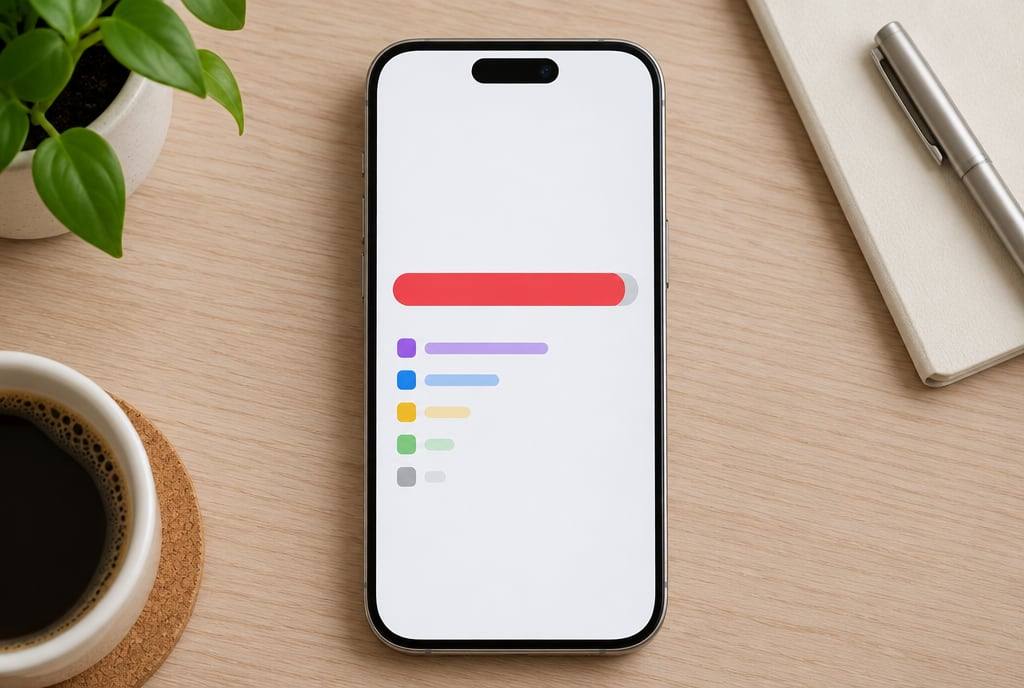
Öffne Einstellungen > Allgemein > iPhone-Speicher: Dort siehst du, welche Apps den Platz belegen, und Apple schlägt dir passende Schritte vor. Am meisten bringen meist Fotos und Videos, selten genutzte Apps und alte Nachrichten mit Anhängen. Mehr iCloud-Speicher vergrößert den Speicher im iPhone nicht.
Wo siehst du, was den Speicher belegt?
In den Einstellungen unter Allgemein > iPhone-Speicher. Dort listet das iPhone deine Apps mit ihrer Speichernutzung auf, sodass du die größten Posten sofort siehst. Dazu blendet Apple Empfehlungen zur Optimierung ein, etwa das Auslagern nicht verwendeter Apps. Tippe auf “Alle anzeigen”, um sie aufzuklappen, und auf “Aktivieren”, um eine Empfehlung umzusetzen.
Kommt die Meldung “Speicher fast voll”, rät Apple genau dazu: Empfehlungen prüfen oder große Inhalte wie Videos und Apps entfernen. Arbeite die Liste von oben nach unten ab, die größten Posten bringen am meisten.
Einen Teil kannst du nicht freigeben. Der Bereich System (in manchen Versionen Andere) enthält laut Apple nicht entfernbare Elemente wie Siri-Stimmen, Schriftarten und Wörterbücher sowie zwischengespeicherte Dateien.
Wie schaffst du schnell Platz?
In dieser Reihenfolge verlierst du am wenigsten:
- Große, selten genutzte Apps auslagern. Tippe in der Liste unter iPhone-Speicher auf die App und dann auf “App auslagern”. Laut Apple wird der Speicher der App frei, deine Dokumente und Daten bleiben erhalten.
- Apps löschen, die du nicht mehr brauchst. “App löschen” entfernt die App samt allen Daten. Nutze das nur, wenn du die Inhalte sicher nicht mehr brauchst oder sie in der Cloud liegen.
- Fotos und Videos optimieren. Mit iCloud-Fotos ist “iPhone-Speicher optimieren” laut Apple standardmäßig aktiv (Einzelheiten unten).
- Alte Nachrichten automatisch löschen lassen. Unterhaltungen mit Fotos und Videos wachsen über Jahre stark an.
- Große Videos sichern und vom iPhone entfernen. Kopiere sie vorher auf deinen Computer oder in einen Cloud-Speicher.
Wie lagerst du Apps automatisch aus?
Das iPhone kann Apps, die du länger nicht geöffnet hast, selbst auslagern. Apple beschreibt den Schalter “Nicht verwendete Apps auslagern” in den Einstellungen des App Store. Seit iOS 18 liegt er unter Einstellungen > Apps > App Store, je nach iOS-Version kann der Weg oder die Bezeichnung leicht abweichen. Die deutschen Menünamen unter iOS 27 haben wir nicht am Gerät nachgesehen.
Ausgelagerte Apps bleiben mit einem kleinen Wolkensymbol auf dem Home-Bildschirm. Tippst du darauf, lädt das iPhone die App neu, und deine Daten sind wieder da. Das Auslagern lohnt sich besonders bei großen Spielen und Apps, die du nur auf Reisen oder saisonal brauchst.
Wie sparst du Platz bei Fotos und Videos?
Mit iCloud-Fotos und der Option “iPhone-Speicher optimieren”. Dann liegen deine Fotos und Videos in voller Auflösung in iCloud, auf dem iPhone bleiben platzsparende Versionen. Laut Apple ist diese Option mit iCloud-Fotos standardmäßig eingeschaltet. Ob sie bei dir aktiv ist, prüfst du in den iCloud-Einstellungen für Fotos; ohne iCloud-Fotos gibt es diese Option nicht.
Der Haken: iCloud beginnt laut Apple mit 5 GB kostenlos, für eine große Mediathek brauchst du ein iCloud+-Abo. Apple nennt zwei Alternativen ohne Abo: Fotos auf deinem Computer sichern und Duplikate in der Fotos-App zusammenführen.
Wichtig ist der Unterschied der beiden Speicher. iCloud-Speicher und Gerätespeicher sind laut Apple getrennt. Ein größeres iCloud-Abo bringt dir nur dann Platz auf dem iPhone, wenn du Inhalte wie Fotos dorthin verlagerst.
Wie viel Platz brauchen ProRAW und ProRes?
Sehr viel. Laut Apple sind ProRAW-Fotos 10 bis 12 Mal größer als HEIF- oder JPEG-Aufnahmen: ein 12-MP-Foto im ProRAW-Format belegt rund 25 MB, ein 48-MP-Foto rund 75 MB. ProRes-Videos sind laut Apple bis zu 30 Mal größer als HEVC-Videos.
Schalte die beiden Formate deshalb nur ein, wenn du die Aufnahmen später wirklich bearbeitest, und danach wieder aus. Für Schnappschüsse reicht das Standardformat. Wann sich ProRAW lohnt, erklären die Kamera-Tipps fürs iPhone.
Wie löschst du alte Nachrichten automatisch?
Über die Einstellung “Nachrichten behalten”. Apple beschreibt sie unter Einstellungen > Apps > Nachrichten im Abschnitt Nachrichtenverlauf, je nach iOS-Version heißt der Punkt leicht anders. Zur Wahl stehen 30 Tage, 1 Jahr oder Unbegrenzt. Wählst du 30 Tage oder 1 Jahr, entfernt das iPhone ältere Unterhaltungen samt Anhängen.
So gehst du vor:
- Öffne die Einstellungen der Nachrichten-App.
- Tippe unter Nachrichtenverlauf auf “Nachrichten behalten”.
- Wähle 1 Jahr oder 30 Tage.
Bedenke vorher, dass damit auch Fotos und Videos aus älteren Chats verschwinden. Sichere wichtige Anhänge vorher. Hast du versehentlich etwas gelöscht: Gelöschte Nachrichten bleiben laut Apple bis zu 30 Tage im Ordner “Zuletzt gelöscht” und lassen sich dort wiederherstellen.
Was tun, wenn der Speicher dauernd voll ist?
Dann ist die Speicherstufe vermutlich zu klein für deine Nutzung. Der Speicher im iPhone lässt sich nachträglich nicht erweitern. Das iPhone 16 startet bei 128 GB, alle übrigen aktuellen Modelle wie das iPhone 17 oder das iPhone 17e bei 256 GB.
Wenn ohnehin ein neues Gerät ansteht, plane die Speicherstufe nach deiner heutigen Mediathek und deinen Apps, mit Reserve für die nächsten Jahre. Welches Modell zu dir passt, klärt die Kaufberatung welches iPhone kaufen. Weitere Hilfe zu iOS findest du im Bereich iOS, Tipps für einen länger durchhaltenden Akku im Ratgeber iPhone-Akku schnell leer.
Weiter zur Auswahl
Häufige Fragen
Löscht "App auslagern" meine Daten?
Nein. Laut Apple gibt das Auslagern den Speicher der App frei, Dokumente und Daten bleiben erhalten. Installierst du die App neu, sind sie wieder da. Erst "App löschen" entfernt die App samt allen Daten.
Bekomme ich mit mehr iCloud-Speicher mehr Platz auf dem iPhone?
Nicht direkt. iCloud-Speicher und Gerätespeicher sind laut Apple getrennt. Mehr iCloud hilft nur, wenn du Inhalte wie Fotos mit der Option iPhone-Speicher optimieren in die Cloud verlagerst.
Was ist der graue Bereich System oder Andere?
Laut Apple gehören dazu Elemente, die du nicht entfernen kannst, etwa Siri-Stimmen, Schriftarten und Wörterbücher, außerdem zwischengespeicherte Dateien. Diesen Bereich kannst du nicht gezielt leeren.
Kann ich den Speicher meines iPhones erweitern?
Nein, der interne Speicher lässt sich nachträglich nicht vergrößern. Beim nächsten Kauf entscheidet die Speicherstufe: Das iPhone 16 startet bei 128 GB, die übrigen aktuellen Modelle bei 256 GB.
Quellen
- Apple Support: Speicher auf dem iPhone und iPad prüfenPrimärquelle
- Apple Support: Check the storage on your iPhone (EN)Primärquelle
- Apple Support: Speicherplatz für Fotos und Videos verwaltenPrimärquelle
- Apple Support: iCloud-Speicher und Gerätespeicher (EN)Primärquelle
- Apple iPhone-Benutzerhandbuch: Nachrichten und Anhänge löschen (EN)Primärquelle
- Apple Support: Apple ProRAW auf dem iPhonePrimärquelle
- Apple Support: ProRes-Videos auf dem iPhone aufnehmenPrimärquelle