Fotos auf dem iPhone ordnen: Alben, Suche und Duplikate
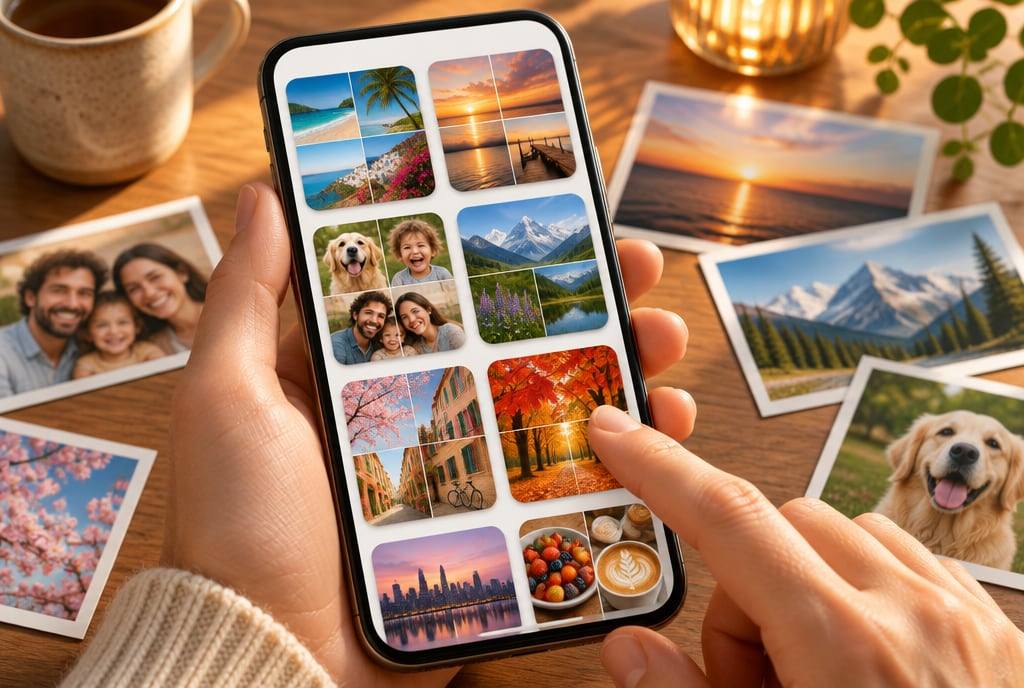
Ordnung in der Fotos-App schaffst du mit drei Werkzeugen: Alben für feste Sammlungen, die Suche für alles Spontane und die Sammlung Duplikate zum Aufräumen. Wichtig ist der Unterschied: Ein Album verweist nur auf Bilder in deiner Mediathek. Löschst du ein Album, bleiben die Fotos laut Apple erhalten.
Was ist der Unterschied zwischen Mediathek und Album?
Die Mediathek ist dein gesamter Bestand an Fotos und Videos, chronologisch sortiert. Ein Album ist eine Auswahl daraus, die du selbst zusammenstellst, etwa für eine Reise, ein Fest oder ein Thema wie Pflanzen.
Ein Album enthält keine Kopien. Es verweist auf Bilder in der Mediathek. Deshalb kann dasselbe Foto in einem Album “Urlaub Ostsee” und in einem Album “Hund” liegen, ohne doppelt Platz zu belegen.
Daraus folgt der wichtigste Unterschied beim Aufräumen:
- Aus Album entfernen: Das Foto verschwindet aus dieser Sammlung, bleibt aber in der Mediathek und in anderen Alben.
- Album löschen: Laut Apple bleiben alle Fotos darin in der Mediathek und in den anderen Alben erhalten.
- Foto löschen: Das Bild wandert in die Sammlung “Zuletzt gelöscht” und ist nach 30 Tagen weg. Mit iCloud-Fotos verschwindet es laut Apple auf all deinen Geräten.
Lies deshalb genau, welche Option du antippst, bevor du bestätigst.
Wie legst du ein Album an?
In der aktuellen Fotos-App liegen die Alben im Bereich “Sammlungen”. Tippe dort auf “Alben” und auf das Plus-Symbol, dann auf “Neues Album”. Gib einen Namen ein, füge Fotos hinzu, wähle ein Schlüsselfoto als Titelbild und tippe auf “Erstellen”. Je nach iOS-Version liegen die Tasten an etwas anderer Stelle.
Später fügst du Fotos hinzu oder entfernst sie, indem du das Album öffnest und den Titel bearbeitest. Dort änderst du auch Namen und Schlüsselfoto.
Ein Album lohnt sich, wenn du eine Auswahl immer wieder aufrufen willst. Für den Anfang reichen oft drei Arten:
- Ereignisse: Reisen, Feiern, Ausflüge.
- Themen: Haustiere, Architektur, Garten.
- Praktisches: Rezepte, Belege oder Bilder, die du noch verschicken willst.
Wie bleibt die Albenliste übersichtlich?
Mit wenigen, klar benannten Alben. Ein Album für jede Gelegenheit wirkt anfangs ordentlich, macht die Liste aber schnell lang. Frag dich vor dem Anlegen, ob du die Sammlung wieder öffnen wirst. Wenn nicht, reichen die chronologische Ansicht und die Suche.
Werden es trotzdem viele, fasse Alben in Ordnern zusammen, etwa alle Reisen in einem Ordner “Reisen”. Neue Ordner legst du in der Albenliste über das Plus-Symbol an. Außerdem kannst du die Alben sortieren, nach eigener Reihenfolge ordnen und nur Alben oder nur Ordner anzeigen lassen.
Sieh die Liste ab und zu durch. Alben, die du nicht mehr brauchst, löschst du, indem du den Finger darauf legst und “Album löschen” wählst. Die Fotos darin bleiben erhalten.
Wie findest du Fotos über die Suche?
Über das Lupensymbol unten rechts in der Fotos-App. Die Suche ist bei großen Mediatheken oft schneller als jedes Album. Laut Apple kannst du unter anderem nach diesen Dingen suchen:
- Datum, also Monat oder Jahr
- Ort, etwa eine Stadt oder ein Land
- Kategorien wie “Strand” oder “Sonnenuntergang”
- Ereignisse wie Konzerte oder Sportveranstaltungen
- Personen und Haustiere, die du in der Mediathek benannt hast
- Text auf Fotos, zum Beispiel eine E-Mail-Adresse
Werden es zu viele Treffer, ergänze einen zweiten Begriff, etwa einen Ort zum Motiv. Gibst du eine Medienart wie “Video” oder “Porträt” ein, grenzt du die Suche weiter ein. Die Ergebnisse lassen sich nach Aufnahme- oder Hinzufügedatum sortieren und zum Beispiel auf Favoriten oder bearbeitete Fotos filtern. Du kannst auch nur innerhalb eines Albums suchen.
Die Treffer markierst du mit “Auswählen” und legst sie direkt in ein Album. So entsteht aus einer Suche nach “Strand” in wenigen Sekunden dein Sommeralbum.
Taucht ein Bild nicht auf, heißt das nicht, dass es fehlt. Schau zusätzlich in der chronologischen Ansicht oder im passenden Album nach. Die Suche nach Personen klappt außerdem erst, wenn du die Personen in der Mediathek benannt hast.
Wie räumst du Duplikate auf?
Die Fotos-App erkennt doppelte Fotos und Videos selbst und legt sie in der Sammlung “Duplikate” ab. Du findest sie unter “Sammlungen” im Abschnitt “Sonstige”. Gibt es in deiner Mediathek keine Duplikate, zeigt die App diese Sammlung laut Apple gar nicht an.
Tippe bei einer Gruppe auf “Zusammenführen” und bestätige. Danach bleibt eine Fassung übrig, und du gewinnst Speicherplatz zurück.
Sieh dir die Gruppen vorher kurz an und geh in kleinen Schritten vor. Führe nur zusammen, was du wirklich als doppelt erkennst. Mehrere Aufnahmen derselben Szene sind keine Duplikate: Ein anderer Gesichtsausdruck oder ein leicht anderer Ausschnitt kann genau das Bild sein, das du behalten willst. Wie du darüber hinaus Platz schaffst, erklärt der Ratgeber iPhone-Speicher voll.
Was machst du mit Fotos, die nicht jeder sehen soll?
Du blendest sie aus. Öffne das Foto, tippe auf das Menü und dann auf “Ausblenden”. Das Bild verschwindet aus der Mediathek und liegt nur noch in der Sammlung “Ausgeblendet”. Diese ist laut Apple standardmäßig gesperrt und öffnet sich erst mit Face ID, Touch ID oder deinem Code.
Ausblenden ist kein Löschen. Über die Sammlung “Ausgeblendet” holst du ein Bild jederzeit mit “Einblenden” zurück.
Wie teilst du ein Album mit anderen?
Mit einem geteilten Album. Aus einem bestehenden Album erstellst du laut Apple über dessen Menü direkt ein geteiltes Album, das alle Fotos daraus übernimmt. Danach lädst du Freunde oder Familie ein. Das eignet sich für Familienfeiern oder Reisen, bei denen alle ihre Bilder an einem Ort sammeln wollen.
Eine kleine Routine für eine aufgeräumte Mediathek
Du musst nicht alles an einem Wochenende sortieren. Leichter geht es, wenn du nach jedem Ausflug oder Fest kurz aufräumst:
- Suchen: Die neuen Bilder über Datum oder Ort finden.
- Sortieren: Die besten in ein passendes Album legen.
- Prüfen: Die Sammlung “Duplikate” durchsehen.
- Aufräumen: Misslungene Aufnahmen bewusst löschen.
Bevor du Fotos endgültig löschst, prüf, ob von den wichtigen eine Sicherung existiert. Wie das geht, steht im Ratgeber iPhone-Backup erstellen. Wie du die Bilder davor in Form bringst, zeigt der Ratgeber Fotos auf dem iPhone bearbeiten, Tipps für bessere Videos gibt es unter Mit dem iPhone filmen. Mehr rund um die Kamera findest du im Bereich Fotografie.
Weiter zur Auswahl
Häufige Fragen
Kann ein Foto in mehreren Alben liegen?
Ja. Ein Album ist eine Sammlung innerhalb deiner Mediathek, keine Kopie der Bilder. Ein Foto kann deshalb in mehreren Alben stehen, ohne doppelt Speicher zu belegen.
Erscheinen meine Alben auch auf dem iPad und Mac?
Ja, wenn du iCloud-Fotos nutzt. Laut Apple werden deine Alben dann in iCloud gesichert und auf allen Geräten aktuell gehalten, auf denen du mit demselben Apple Account angemeldet bist.
Was passiert mit gelöschten Fotos?
Sie landen zunächst in der Sammlung Zuletzt gelöscht und bleiben dort laut Apple 30 Tage. In dieser Zeit kannst du sie wiederherstellen oder endgültig löschen. Die Sammlung ist standardmäßig mit Face ID, Touch ID oder deinem Code gesperrt.
Kann ich die Sammlung Ausgeblendet ganz verstecken?
Ja. In den Einstellungen der Fotos-App lässt sich laut Apple die Option ausschalten, die das Album Ausgeblendet anzeigt. Die Fotos bleiben erhalten, nur die Sammlung taucht in der App nicht mehr auf.
Quellen
- Apple Support: Fotoalben erstellen und mit ihnen auf dem iPhone arbeitenPrimärquelle
- Apple Support: Fotos und Videos auf dem iPhone suchenPrimärquelle
- Apple Support: Doppelte Fotos und Videos auf dem iPhone zusammenführenPrimärquelle
- Apple Support: Fotos und Videos auf dem iPhone löschen oder ausblendenPrimärquelle