Fotos auf dem iPhone bearbeiten: Was die Fotos-App ohne Zusatz-App kann
Für die meisten Korrekturen reicht die Fotos-App: Öffne ein Bild, tippe auf das Bearbeiten-Symbol und passe Licht und Farbe an, schneide zu, begradige oder leg einen Filter darüber. Das Original geht dabei nicht verloren. Über Zurück zum Original holst du es laut Apple auch nach dem Sichern jederzeit zurück.
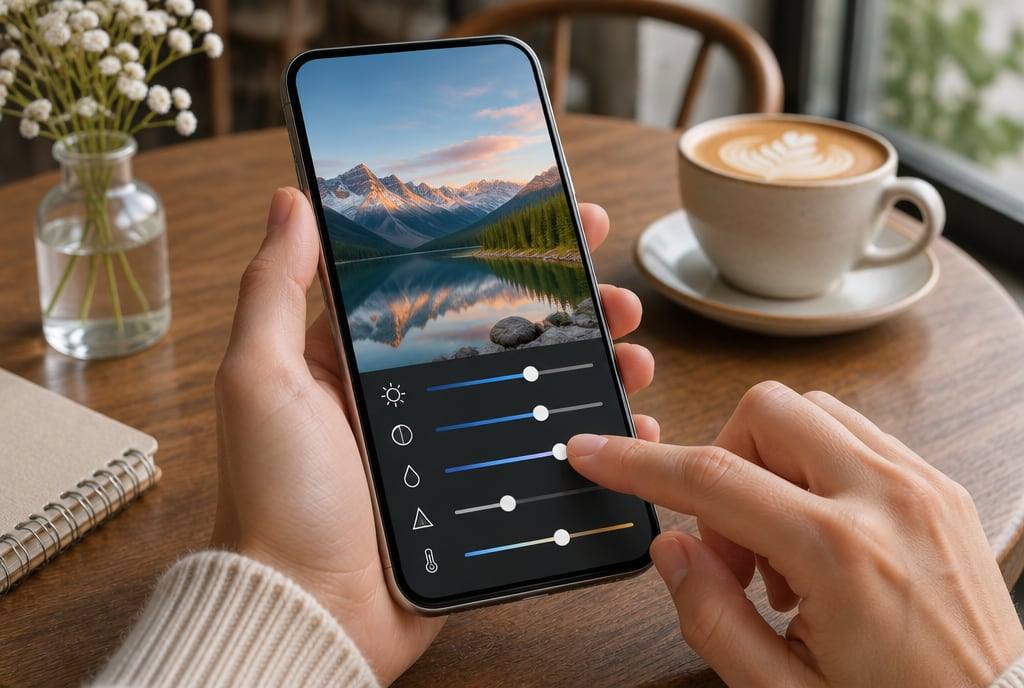
Wo startest du die Bearbeitung?
In der Fotos-App: Tippe auf ein Foto, damit es groß angezeigt wird, und dann auf das Bearbeiten-Symbol. Unten erscheinen die Bereiche für Anpassungen, Filter und Zuschneiden. Wie die Symbole genau aussehen und wo sie liegen, ändert sich mit den iOS-Versionen, die Werkzeuge selbst bleiben weitgehend dieselben.
Bevor du an Reglern drehst, schau dir das Bild kurz an: Ist der Ausschnitt zu weit, wirkt es zu dunkel oder stören vor allem die Farben? Eine bewährte Reihenfolge ist erst der Ausschnitt, dann Licht und Kontrast, zuletzt Farbe und Schärfe. Das ist keine feste Regel, verhindert aber, dass du an zu vielen Stellen gleichzeitig änderst.
Zufrieden? Dann tippe auf “Fertig”. Willst du doch alles verwerfen, tippe auf “Abbrechen” und dann auf “Änderungen verwerfen”.
Wie stellst du Licht und Farbe ein?
Über den Bereich “Anpassen”. Streich unter dem Foto nach links, um die Einstellungen durchzugehen, etwa Belichtung, Brillanz und Glanzlichter. Tippe auf eine Einstellung und bewege den Schieberegler. Der Rahmen um jede Taste zeigt laut Apple, wie stark du sie verändert hast. Tippst du auf die Taste, vergleichst du die bearbeitete Fassung mit dem Original.
Einen schnellen Einstieg bietet die automatische Verbesserung. Sie passt Belichtung und Farbe in einem Schritt an. Nimm das Ergebnis als Vorschlag und korrigiere einzelne Werte nach, wenn helle Flächen zu grell oder Schatten zu dunkel bleiben.
Für die meisten Fotos reichen wenige Regler:
- Belichtung ändert die Helligkeit des ganzen Bildes. Geh behutsam vor, damit helle Flächen nicht ausfressen.
- Glanzlichter wirken auf die hellen Bereiche. Ziehst du sie zurück, kommt dort wieder Zeichnung zum Vorschein, sofern die Aufnahme sie noch enthält.
- Schatten hellen die dunklen Partien auf. Zu viel davon lässt das Foto flach und unnatürlich wirken.
- Kontrast vergrößert oder verringert den Abstand zwischen Hell und Dunkel.
- Sättigung macht alle Farben kräftiger oder blasser, Wärme verschiebt das Bild ins Gelbliche oder Bläuliche.
Weiter hinten liegen Regler für Schärfe, Details, Rauschen und eine Vignette, die die Bildränder abdunkelt. Hier ist Zurückhaltung angebracht: Zu viel Schärfe macht feine Strukturen hart, eine starke Rauschreduzierung schluckt Details. Zoom zur Kontrolle ins Bild hinein, statt nur die kleine Gesamtansicht zu beurteilen.
Beurteile Änderungen immer am ganzen Bild. Ein aufgehelltes Gesicht nützt wenig, wenn der Himmel dahinter dabei ausbleicht.
Wie schneidest du zu und richtest das Bild aus?
Über das Zuschneiden-Werkzeug. Zieh die Ecken des Rahmens so, dass er den Teil des Bildes umschließt, den du behalten willst. Dabei behält die App laut Apple das ursprüngliche Seitenverhältnis bei. Tippst du auf das Schloss oben rechts, lässt es sich frei ändern. Feste Formate wie Quadrat, 9:16 oder 5:7 findest du über eine eigene Taste.
Im selben Bereich drehst du das Foto um 90 Grad oder spiegelst es. Mit den Tasten unter dem Rahmen begradigst du einen schiefen Horizont oder neigst das Bild vertikal und horizontal. Das hilft bei Gebäuden, deren Linien nach oben zusammenlaufen.
Bedenke, dass jede Korrektur Bildfläche kostet. Ein enger Zuschnitt lässt feine Details kleiner wirken, starkes Begradigen oder Neigen schneidet die Ränder ab. Prüf vor dem Sichern, ob alles Wichtige noch im Bild ist.
Was bringen Filter?
Ein Filter verändert die Färbung des ganzen Bildes in einem Schritt, etwa “Strahlend” oder “Dramatisch”. Tippe einen Filter an und regle seine Stärke mit dem Schieberegler. Hast du beim Fotografieren schon einen Filter verwendet, entfernst du ihn mit “Original”.
Ein Filter ist kein Ersatz für eine saubere Grundkorrektur. Bei einem Motiv mit zarten Farben kann ein starker Effekt die Unterschiede verwischen. Kombinierst du Filter und Regler, achte darauf, dass Hauttöne und der Himmel noch glaubwürdig aussehen.
Auf neueren Modellen setzt Apple statt Filtern auf die Fotografischen Stile, die du auch nachträglich ändern kannst. Was sie können, erklären die Kamera-Tipps fürs iPhone.
Was kannst du an Porträtfotos ändern?
Bei Fotos aus dem Porträtmodus bietet die Bearbeitung zusätzliche Werkzeuge. Tippe auf “Porträt”, dann kannst du:
- mit dem Regler “Tiefensteuerung” festlegen, wie stark der Hintergrund weichgezeichnet wird. Ein grauer Punkt markiert den ursprünglichen Wert.
- einen Porträtlicht-Effekt wählen, etwa “Natürliches Licht”, “Studiolicht” oder “Konturenlicht”, und seine Stärke regeln.
- je nach Modell auf ein anderes Motiv tippen, das dann scharf gestellt wird.
- den Effekt mit “Porträt aus” ganz entfernen.
Auf unterstützten Modellen lassen sich laut Apple auch Fotos aus dem normalen Fotomodus nachträglich in ein Porträt verwandeln, wenn darauf eine Person, ein Hund oder eine Katze zu sehen ist.
Dreh die Weichzeichnung in kleinen Schritten hoch. Ist sie zu stark, wirken die Übergänge an Haaren oder Brillengestellen schnell künstlich.
Wie machst du Änderungen rückgängig?
Während der Bearbeitung widerrufst und wiederholst du einzelne Schritte mit den Pfeiltasten oben auf dem Bildschirm. Tippst du auf das Foto, siehst du zum Vergleich das Original.
Auch nach dem Sichern ist nichts endgültig. Öffne das bearbeitete Foto, tippe auf das Bearbeiten-Symbol und dann auf “Zurück zum Original”. Die App setzt das Bild laut Apple auf den ursprünglichen Zustand zurück.
Das lohnt sich vor allem, wenn du ein Foto am nächsten Tag noch einmal ansiehst. Was direkt nach dem Bearbeiten stimmig wirkte, ist mit frischem Blick oft zu kräftig. Statt einzelne Schritte nachzubauen, fängst du einfach neu an.
Ein Ablauf für den Alltag
Wenn du nicht lange überlegen willst, geh so vor:
- Foto öffnen und auf das Bearbeiten-Symbol tippen.
- Ausschnitt prüfen und das Bild bei Bedarf begradigen.
- Die automatische Verbesserung als Ausgangspunkt nehmen.
- Belichtung, Glanzlichter und Schatten nachjustieren.
- Farben nur so weit anpassen, wie das Motiv es braucht.
- Mit dem Original vergleichen und erst dann auf “Fertig” tippen.
Du musst nicht jeden Regler anfassen. Oft reichen ein besserer Ausschnitt und eine kleine Helligkeitskorrektur. Wie du Videos von Anfang an besser aufnimmst, erklärt der Ratgeber Mit dem iPhone filmen. Wie du die bearbeiteten Bilder danach wiederfindest, steht unter Fotos auf dem iPhone ordnen. Mehr rund um die Kamera findest du im Bereich Fotografie.
Weiter zur Auswahl
Häufige Fragen
Werden meine Bearbeitungen auf anderen Geräten angezeigt?
Ja, wenn du iCloud-Fotos nutzt. Laut Apple werden dann alle Änderungen an Fotos und Videos auf all deinen Geräten übernommen und gesichert. Ohne iCloud-Fotos bleibt die Bearbeitung auf dem iPhone.
Kann ich auch Videos in der Fotos-App bearbeiten?
Ja. Belichtung und Farbe, Filter, Zuschneiden, Drehen und Begradigen funktionieren laut Apple bei Fotos und Videos. Für Videos kommen eigene Werkzeuge zum Kürzen und für die Zeitlupe dazu.
Kann ich die Bearbeitung von einem Foto auf andere übertragen?
Ja. Über das Menü des bearbeiteten Fotos wählst du Änderungen kopieren, markierst danach in der Mediathek die anderen Fotos und tippst auf Änderungen einsetzen. Laut Apple gleicht die App dabei Weißabgleich und Belichtung an, damit die Bilder zusammenpassen.
Quellen
- Apple Support: Fotos und Videos auf dem iPhone bearbeitenPrimärquelle
- Apple Support: Fotos und Videos auf dem iPhone zuschneiden, drehen, spiegeln oder begradigenPrimärquelle
- Apple Support: Bearbeitungen an einem Foto auf dem iPhone widerrufen und zurücksetzenPrimärquelle
- Apple Support: Fotos im Porträtmodus auf dem iPhone bearbeitenPrimärquelle